
Applicazioni per il controllo parentale: quali sono davvero efficaci?
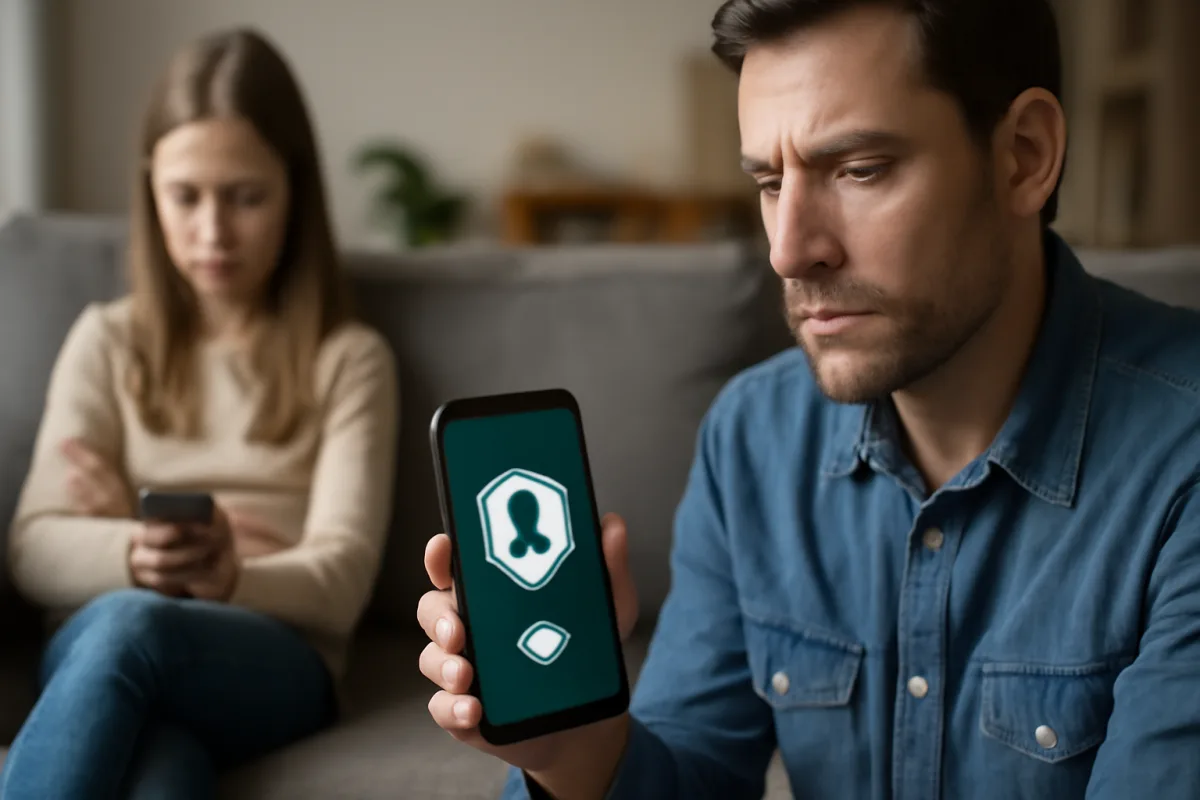
Ogni settimana un genitore mi chiede quale app scegliere per mettere un po’ d’ordine tra smartphone, compiti e sonno dei figli. Ho passato tre anni in negozio a configurare tablet e telefoni: so quanto contano soluzioni semplici, affidabili e senza sorprese. Qui metto in fila cosa funziona davvero, cosa promette troppo e come impostare tutto in 15 minuti.
Cosa deve fare davvero un’app di parental control
La differenza non la fa il nome del brand, ma quattro funzioni chiave: filtri web per categorie, limiti di tempo per app e fasce orarie, report leggibili e protezioni anti-manomissione. Se manca una di queste, preparatevi a continui aggiustamenti.
I filtri migliori lavorano sia sul browser sia dentro le app (YouTube, social, giochi). Il controllo del tempo deve essere granulare: una cosa è bloccare TikTok, un’altra è consentire WhatsApp dopo cena per coordinarci in famiglia. I report devono raccontare cosa è successo in 24 ore senza costringervi a fare la detective.
Diffidate dei “miracoli” basati su intelligenza artificiale che promettono di capire ogni chat: spesso alzano falsi allarmi o richiedono accessi invasivi. E ricordate: nessuna app è a prova di ragazzo smanettone se il dispositivo non è impostato bene.
Le soluzioni che ho testato: pro e contro
Google Family Link su Android resta il riferimento per chi vuole controllo di base gratuito. Con un account supervisionato, blocca l’installazione di nuove app, imposta limiti per singola app, attiva SafeSearch e disattiva la modalità in incognito su Chrome. Nei miei test, i blocchi reggono bene, ma il filtro web non sempre riconosce siti appena nati o contenuti borderline.
Su iPhone e iPad, Tempo di utilizzo di Apple è più integrato nel sistema. È stabile e difficile da aggirare se impostate un codice separato. I profili di limitazione per età funzionano, ma il filtro web “Limitare i siti per adulti” è troppo binario: o entra o blocca intere pagine anche innocue, e serve spesso una whitelist.
Tra i servizi terzi, Qustodio ha report chiari e una buona gestione dei tempi; Kaspersky Safe Kids offre filtri web robusti e un prezzo aggressivo; Net Nanny è efficace su contenuti testuali e immagini ma più costosa; Norton Family è solida nella parte web ma meno nel controllo app su iOS; Bark è centrata sul monitoraggio delle conversazioni, utile per allarmi su bullismo o sexting, ma richiede accessi che molti genitori non gradiscono.
Mi è capitato di recente di aiutare una madre con due figli 10 e 13 anni: Android per il grande, iPad per la piccola. Obiettivo: YouTube “pulito” e niente giochi dopo le 21. Con Family Link ho forzato YouTube in Modalità con restrizioni e consentito solo YouTube Kids alla piccola su iPad via Tempo di utilizzo. Dopo una settimana, i report segnalavano che il grande apriva YouTube dal browser per sfuggire ai filtri dell’app. Ho chiuso il buco bloccando l’uso del browser dopo le 20 e attivando un filtro DNS lato router: da lì in poi niente più scappatoie notturne.
Android vs iOS: differenze pratiche
Android è più flessibile: con Family Link si ottiene un controllo profondo senza app aggiuntive, specialmente su telefoni recenti. Occhio però alle personalizzazioni dei produttori: qualche interfaccia “ottimizza” le app in background e interrompe i monitoraggi. Va disattivato il risparmio energetico aggressivo per l’app di controllo.
iOS è più chiuso, ma proprio per questo stabile. Le app di terze parti hanno margini ridotti: per un controllo serio conviene partire da Tempo di utilizzo e aggiungere eventualmente un servizio terzo solo per i report o i filtri avanzati. Impostate sempre un codice di Tempo di utilizzo diverso dallo sblocco del telefono.
Privacy e legge: cosa sapere
Un’app di parental control processa dati sensibili: posizioni, abitudini, cronologia. Chiedete dove stanno i server e se i dati sono cifrati. In Europa vale il GDPR: controllate se il fornitore ha una sede o un rappresentante UE, una policy trasparente e strumenti per l’esportazione/cancellazione dei dati. Se usate servizi USA orientati ai minori, verificate la conformità a COPPA.
Io consiglio di evitare keylogger e registrazioni schermo: oltre a essere invasivi, spesso sono instabili e possono violare termini d’uso delle piattaforme. L’obiettivo è educare e mettere paletti, non sorvegliare ogni gesto.
Errori comuni da evitare
- Usare la stessa password per tutto: basta che vostro figlio la veda una volta e addio controlli.
- Lasciare aperte le VPN: molte app di filtro non vedono il traffico se parte una VPN qualunque.
- Non proteggere le impostazioni: su iOS serve il codice di Tempo di utilizzo; su Android va disattivata l’installazione da origini sconosciute.
- Dimenticare il router: se il Wi-Fi di casa è “libero”, i ragazzi passano da lì quando i filtri sul telefono stringono.
- Mettere limiti senza spiegare perché: genera solo guerra fredda tecnologica e creatività nel bypass.
La mia ricetta pratica in 15 minuti
Quando ho poco tempo con una famiglia in negozio, seguo questa scaletta semplice. Funziona nell’80% dei casi senza abbonamenti.
- Imposto un account bambino: Family Link su Android; su iOS aggiungo il minore a “In famiglia”.
- Creo un PIN genitore diverso dal codice di sblocco del telefono.
- Attivo limiti per fasce orarie: stop generale alle 21, eccezione per chiamate e WhatsApp.
- Su Android, blocco modalità in incognito e forzo SafeSearch; su iOS, abilito “Limitare i siti per adulti” e aggiungo eventuali siti scolastici alla whitelist.
- Nel router, imposto DNS famiglia (es. CleanBrowsing Family o OpenDNS FamilyShield) e cambio la password del Wi‑Fi.
- Disattivo l’installazione di app da fonti sconosciute su Android e nego con il ragazzo 30 minuti “bonus” nel weekend, visibili nell’app.
- Test: provo a installare un’app, accedo a un sito vietato e cambio fuso orario. Se tutto regge, si parte.
Quanto costano e quando vale pagare
I piani gratuiti (Family Link, Tempo di utilizzo) coprono bene il controllo di base. Pagate un servizio terzo solo se vi servono report dettagliati multi-piattaforma, geofencing accurato o filtri su immagini e chat. In quel caso, meglio un abbonamento familiare annuale, più economico sul lungo periodo.
Se avete più di due dispositivi a casa e console da gioco, valutate un router con profili famiglia: un investimento unico che vi semplifica la vita e riduce i buchi tra app e Wi‑Fi.
Conclusione operativa
Nessuna app sostituisce il patto con i figli, ma le buone impostazioni fanno la differenza tra serenità e litigate continue. Partite dagli strumenti integrati, rinforzate il Wi‑Fi, poi aggiungete solo ciò che serve davvero. Quando un lettore mi ha chiesto perché il figlio “saltava” i limiti, il problema non era l’app: era una VPN lasciata libera e il router senza filtri. Sistemati quelli, i conflitti si sono dimezzati.
In pratica: meno funzioni, ma ben configurate. E un controllo al mese insieme a vostro figlio, guardando i report. È il momento migliore per educare, correggere e — soprattutto — fidarsi un po’ di più.

Mattia ha trascorso tre anni come digital trainer per un'azienda di elettronica, aiutando i clienti a scegliere e configurare tablet e smartphone. Si concentra sulla sicurezza mobile e sui trucchi per utenti intermedi.