
Modalità desktop: quali smartphone la supportano e a chi serve davvero?
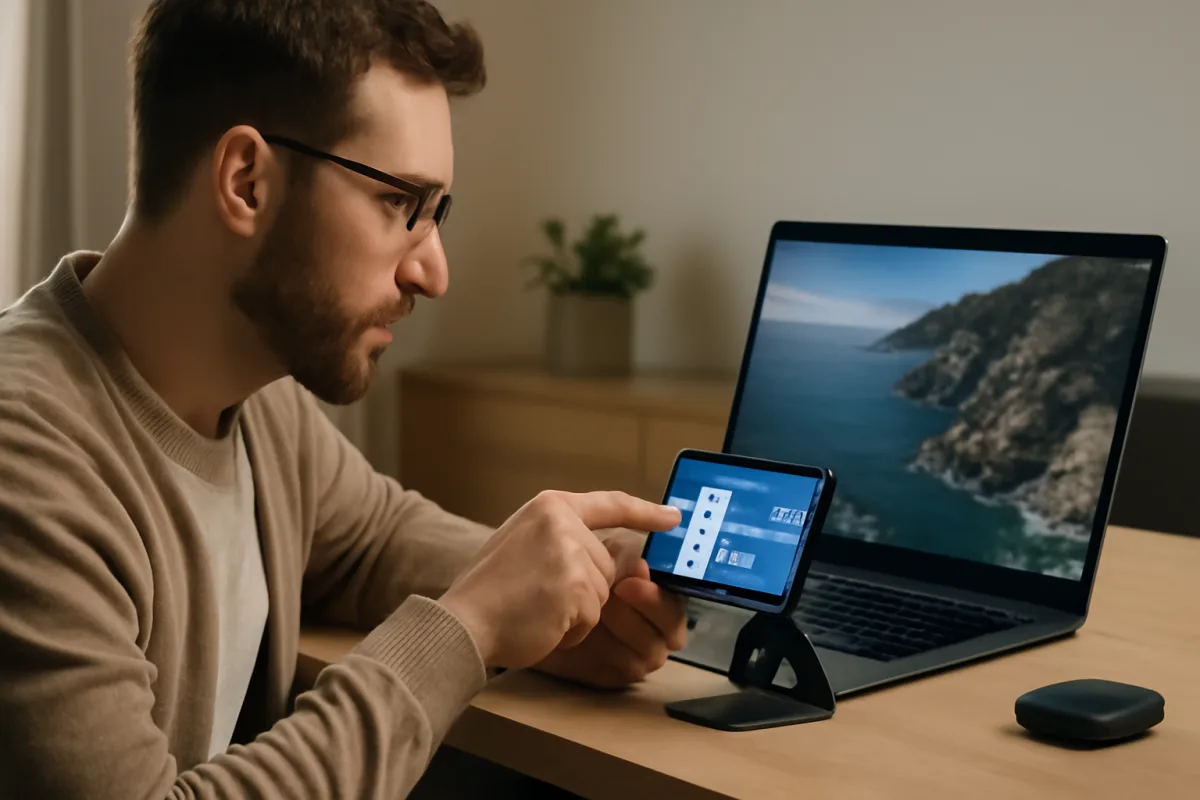
In fiera me lo chiedono sempre: posso lasciare a casa il portatile e lavorare solo con lo smartphone? La risposta è sì, ma dipende da che telefono hai e da come lo usi. La modalità desktop trasforma il tuo device in un quasi-PC quando lo colleghi a un monitor e aggiungi tastiera e mouse.
Che cos’è la modalità desktop sullo smartphone e come funziona?
La modalità desktop è un’interfaccia a finestre pensata per schermi esterni che ti fa usare le app come su un computer. Funziona collegando lo smartphone via cavo o in wireless a un monitor e aggiungendo periferiche. L’esperienza varia molto tra i brand: alcune soluzioni sono mature, altre ancora sperimentali.
In pratica, lo smartphone negozia il segnale video tramite lo standard DisplayPort in modalità Alt su USB-C, oppure usa il mirroring wireless. Una volta collegato, viene avviata un’interfaccia dedicata con barra delle applicazioni, finestre ridimensionabili e scorciatoie da tastiera.
Per lavorare bene servono anche tastiera e mouse, via Bluetooth o tramite un hub USB-C. Alcuni produttori integrano funzioni extra come drag&drop di file, area notifiche ottimizzata e desktop multipli.
Quali smartphone supportano davvero una modalità desktop completa?
I riferimenti più solidi sono Samsung DeX, Motorola Ready For e la Modalità Desktop di Huawei. Queste piattaforme offrono una UI matura, compatibilità ampia con app e opzioni per collegamenti cablati e wireless. Altri marchi propongono soluzioni più limitate o ancora in sviluppo.
Samsung DeX: supporto stabile sui top di gamma Galaxy S e Note delle ultime generazioni, sulla serie Galaxy Z Fold e su molti Galaxy Tab. DeX funziona via USB-C/HDMI, su PC o in wireless con TV compatibili. L’integrazione con finestre, scorciatoie e app è tra le migliori sul mercato.
Motorola Ready For: presente sulle serie Edge e su modelli come Moto G100 e G200. Offre modalità lavoro, intrattenimento e videoconferenza, con drag&drop e integrazione webcam. È flessibile sia via cavo sia in wireless.
Huawei (EMUI Desktop/PC Mode): attivo da diverse generazioni su Mate e P series. Consente sia collegamento USB-C con Alt Mode sia wireless con mirroring. L’ecosistema è ricco, ma la disponibilità di servizi Google può variare a seconda del modello e del mercato.
Honor: sui modelli recenti della gamma Magic e su alcuni View storici è disponibile una modalità desktop funzionale. Il supporto cambia per regione e versione software, ma l’impostazione a finestre è presente.
Asus ROG Phone: include profili per schermi esterni e layout in stile desktop con dock/accessori dedicati. È orientato al gaming e allo streaming, con controlli granitici ma un focus meno “office”.
Google Pixel, Xiaomi, Oppo/OnePlus, Vivo/iQOO: ci sono segnali e funzioni vicine al desktop, dal windowing sperimentale ai cast avanzati. Tuttavia, al momento, l’esperienza non è uniformemente promossa come “desktop completa” e la qualità dipende da versione software e accessori.
A chi conviene usarla al posto del laptop?
Conviene a chi vive di produttività leggera in mobilità: email, documenti cloud, video call e gestione progetti. È ideale per studenti, freelance creativi, social media manager e tecnici sul campo. Se fai rendering 3D, sviluppo complesso o editing video pesante, resta meglio un PC.
Per studenti e ricercatori, la combinazione di browser, suite Office/Workspace e note digitali è già sufficiente. Per creator social, la gestione di asset, programmazione post e tool web-based funziona bene su grande schermo.
Chi lavora “sul territorio” (vendite, manutentori, formazione) beneficia di uno zaino leggero: basta uno smartphone potente, un hub e cavi. Per chi viaggia spesso, la modalità desktop riduce i gadget e semplifica la ricarica.
Che accessori servono e quanto si spende per iniziare?
Servono un monitor o TV, un cavo USB-C/HDMI o un hub USB-C con uscita video, più tastiera e mouse. Con 40-120 euro copri hub, cavi e periferiche base; si sale se scegli dongle premium o una docking station. In alternativa, il wireless richiede una TV compatibile e una rete stabile.
La soluzione più affidabile è il collegamento via cavo, sfruttando l’Alt Mode DisplayPort del tuo smartphone. Un hub con HDMI, USB-A e Power Delivery ti permette anche di ricaricare mentre lavori.
Se preferisci la massima portabilità, una tastiera pieghevole e un mouse compatto fanno la differenza. In sala riunioni, il collegamento wireless è pratico, ma occhio a latenza e congestione della rete.
Quali sono limiti e problemi più comuni da conoscere prima?
I limiti principali riguardano compatibilità delle app, prestazioni prolungate e gestione termica. Alcuni servizi video limitano la riproduzione HD su schermi esterni, e non tutte le app supportano finestre ridimensionabili. Senza alimentazione, la batteria cala in fretta e il telefono può scaldare.
Le app ottimizzate per telefono possono “rompersi” su formati ultrawide o non ridimensionarsi bene. I DRM dei servizi streaming possono ridurre la qualità su display esterni.
Durante sessioni lunghe con molte schede e video call, la CPU/GPU throttla e l’esperienza cala. Usa un hub con ricarica e tieni lo smartphone su una base ventilata.
In ambito aziendale, il reparto IT può imporre restrizioni su app e periferiche con policy BYOD. Valuta anche la sicurezza fisica: con tutto sul telefono, un furto significa fermo lavoro se non hai backup e blocchi biometrici.
Google Pixel e altri brand: cosa c’è oggi e cosa arriverà?
Sui Pixel recenti esiste un windowing avanzato in fase sperimentale nelle ultime versioni di Android, ma non è ancora un prodotto “desktop” ufficiale. Altri marchi esplorano casting evoluto e app companion per PC, senza una UI desktop completa ovunque. Il quadro sta migliorando con Android più maturo sul multi-finestra e sugli schermi esterni.
Nei prossimi mesi è lecito aspettarsi passi avanti su gestione finestre, input, scalabilità delle app e continuità tra telefono e monitor. I produttori con ecosistemi forti (Samsung, Motorola, Huawei) continueranno a guidare, mentre gli altri colmeranno i gap in modo graduale.
Meglio un Chromebook economico o la modalità desktop?
Per scrittura, navigazione e call, entrambi vanno bene: la scelta dipende da portabilità e budget. Un Chromebook entry-level offre file system tradizionale, app Android e autonomia stabile. La modalità desktop riduce al minimo i dispositivi, ma resta legata a compatibilità app e prestazioni termiche.
Se scrivi molto o usi scorciatoie avanzate, una tastiera laptop dedicata è più comoda. Se alterni spesso tra telefono e monitor esterno in spazi diversi, la modalità desktop resta imbattibile per immediatezza.
Domande rapide
Serve per forza un cavo? No, ma il cavo è più stabile e con meno latenza del wireless.
Posso montare video 4K? Sì per clip brevi; per progetti lunghi è meglio un PC dedicato.
Funzionano stampanti e chiavette? Con hub USB-C spesso sì, ma dipende dai driver e dal file system.
Le scorciatoie da tastiera sono supportate? Su DeX e Ready For molte sì; altrove varia.
Posso usare VPN aziendale? Sì, ma potrebbero valere policy restrittive imposte dall’IT.

Chiara ha lavorato come promotrice di nuovi dispositivi mobili in vari eventi fieristici. Esperta nelle ultime applicazioni per la produttività, connette i giovani lettori alle app più utili e innovative.