
Reti Wi-Fi pubbliche: rischi reali quando ci si collega con il proprio telefono?
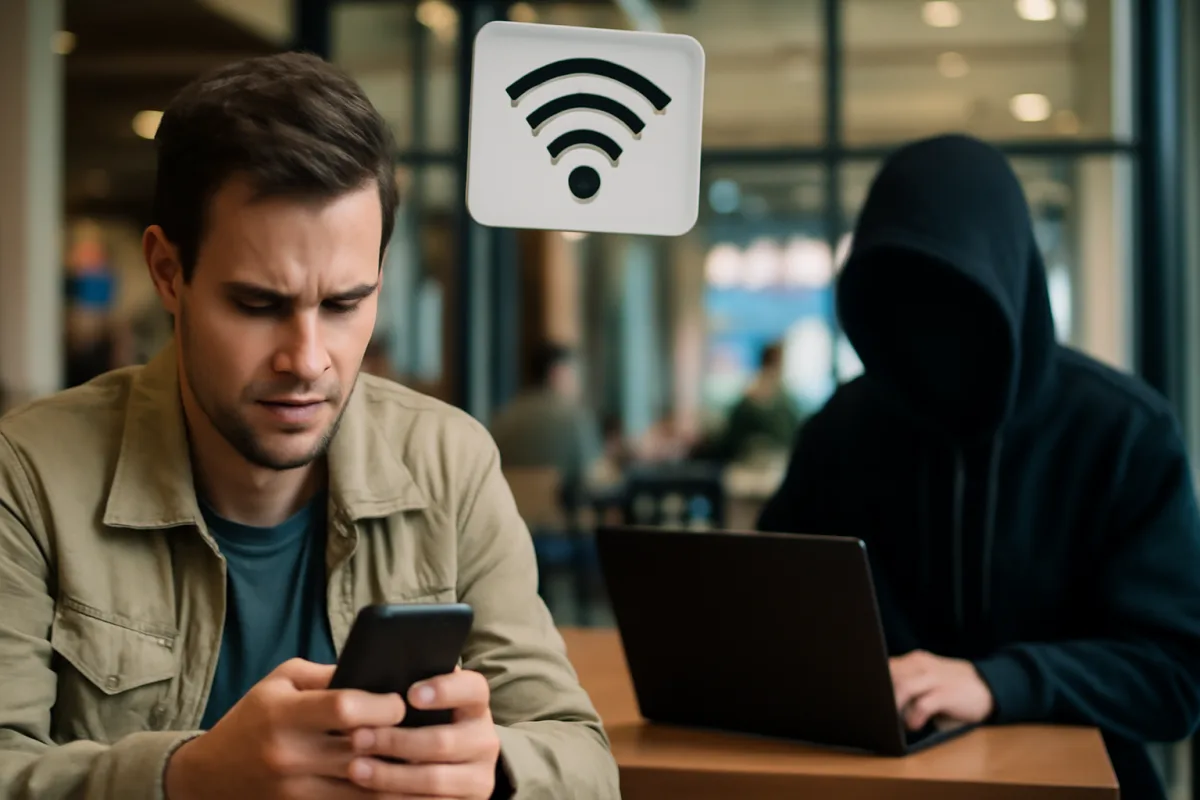
Sei in stazione, batteria al 20% e giga agli sgoccioli. Vedi una rete “Free Wi‑Fi” e la tentazione è quella di collegarti al volo. È davvero una cattiva idea? Dipende da come lo fai. Con qualche accortezza puoi sfruttare le reti pubbliche senza trasformarle in un autogrill per i tuoi dati.
Che cosa succede quando ti colleghi a una rete pubblica
Una rete Wi‑Fi pubblica è spesso “aperta” o protetta da una password di cortesia condivisa da tutti. In pratica, è come entrare in una sala d’attesa: non sei sola e quello che fai potrebbe essere osservato da chi è lì con te. Non significa che qualcuno stia sicuramente spiandoti, ma la superficie d’attacco è più ampia.
Molti hotspot richiedono un “captive portal”, la classica pagina di benvenuto con accettazione dei termini. Quella pagina può indirizzarti su siti non sicuri o tentare di mostrarti pubblicità aggressiva. Inoltre, su reti mal configurate, altri dispositivi possono “vedere” il tuo, soprattutto se hai condivisioni attive o servizi in ascolto.
La buona notizia? Tanta parte del traffico oggi passa su HTTPS, il che rende inutile la semplice “lettura” dei pacchetti. Il rovescio della medaglia: attacchi più furbi, come il classico Man in the middle, provano a farti credere di parlare con un sito legittimo quando in realtà c’è un intermediario ostile in mezzo.
I rischi concreti: cosa può andare storto
- Evil twin: un malintenzionato clona il nome della rete (SSID) per attirarti su un hotspot fasullo. Tu ti connetti, lui controlla il traffico.
- HTTP e reindirizzamenti sospetti: se navighi su siti non protetti, il contenuto può essere letto e manipolato. Anche i popup “falsi aggiornamenti” rientrano in questo schema.
- DNS ingannevoli: su reti non protette la richiesta “dove si trova questo sito?” può ricevere una risposta truccata, portandoti su un sito copia.
- Session hijacking: se un’app o un sito gestisce male i cookie o le sessioni, qualcuno potrebbe “rubare” il tuo accesso finché sei collegato.
- Tracciamento: alcuni hotspot registrano il tuo dispositivo nel tempo, spesso grazie a identificatori di rete. I sistemi moderni randomizzano l’indirizzo MAC, ma non sempre e non ovunque.
- Condivisioni involontarie: AirDrop, hotspot personale, condivisione file o stampa di rete possono esporre informazioni se lasciate attive.
Questi scenari non sono fantascienza, ma nemmeno la normalità quotidiana. Servono però a capire perché conviene alzare un minimo le difese quando usi reti aperte.
Quanto ti protegge già il tuo telefono
Gli smartphone moderni non partono da zero. Android e iOS hanno messo qualche cintura di sicurezza.
- Crittografia end‑to‑end: app di banche, messaggistica e molte piattaforme usano canali cifrati e spesso certificate pinning. Tradotto: anche su Wi‑Fi discutibili, intercettare è difficile.
- Avvisi di certificato: se durante la navigazione compare un allarme sul certificato “non valido”, fermati. È il cartello “senso vietato” della rete: non forzarlo.
- Indirizzo MAC casuale: per ogni rete, il telefono può usare un identificatore diverso, così il tuo passaggio è meno tracciabile.
- DNS sicuri: su Android puoi attivare “DNS privato” (DoT/DoH), su iOS la funzione “Limita indirizzo IP di tracciamento” rafforza la privacy e molte app integrano richieste DNS sicure.
Detto così sembra tutto a posto, ma c’è un dettaglio: se accetti di inserire credenziali su un portale finto o scarichi contenuti da fonti non affidabili, nessuna funzione automatica può salvarti. Un po’ di igiene digitale resta essenziale.
Regole d’oro: usare il Wi‑Fi pubblico senza ansia
- Per operazioni sensibili usa i dati mobili: home banking, documenti aziendali, acquisti? Se puoi, passa a 4G/5G. Funziona come quando scegli di pagare in contanti anziché con la carta su un POS “strano”.
- Abilita una VPN affidabile: se devi usare il Wi‑Fi pubblico, una VPN di un provider serio crea un tunnel cifrato. Evita VPN sconosciute o “gratis per sempre”: spesso sei tu il prodotto.
- Controlla il nome della rete: “FreeAirportWiFi” e “Free_Airport_WiFi” non sono la stessa cosa. Chiedi conferma al personale o verifica cartelli ufficiali.
- Disattiva connessione automatica: niente agganci involontari. Dopo l’uso, “dimentica” la rete, così non ti riconnetti per sbaglio domani.
- Non condividere: spegni hotspot personale, AirDrop ricezione “Solo contatti”, condivisione file e stampanti. Meglio ridurre le porte aperte.
- Usa le app ufficiali: molte app bancarie e dei servizi usano tecniche di sicurezza superiori al browser mobile.
- Autenticazione a due fattori: anche se qualcuno ruba la password, senza il secondo fattore resta fuori. Valuta passkey o app di autenticazione.
- Occhio ai portali: niente credenziali personali su pagine di hotspot, se non strettamente necessario. E mai password riutilizzate.
Impostazioni pratiche: due minuti che fanno la differenza
Piccolo giro di manopole, da ex addetta al customer care ti assicuro: rende la vita più semplice.
iPhone (iOS 16 o successivi)
- Impostazioni > Wi‑Fi > tocca la “i” della rete: attiva “Indirizzo Wi‑Fi privato”.
- Impostazioni > Wi‑Fi > Rete > disattiva “Accesso automatico” per gli hotspot pubblici.
- Impostazioni > Privacy e sicurezza > Tracking: limita il tracciamento dove possibile.
- Safari: mantieni “Avviso sito web fraudolento” attivo.
- AirDrop: Centro di Controllo > AirDrop > “Solo contatti”.
Android (versioni recenti, i menu possono variare)
- Impostazioni > Rete e Internet > Internet > Rete > icona ingranaggio > “Privacy” > “Usa indirizzo MAC casuale”.
- Impostazioni > Rete e Internet > DNS privato: imposta “DNS privato” e inserisci un provider affidabile (es. dns.google o 1dot1dot1dot1.cloudflare-dns.com) se supportato.
- Impostazioni > Rete e Internet > Internet > Rete > disattiva “Connetti automaticamente”.
- Condivisione nelle vicinanze/Hotspot: mantienili spenti se non servono.
In entrambi i casi, se vedi un avviso di certificato o l’app ti dice “connessione non sicura”, credile. È come il triangolo giallo in autostrada: rallenta e valuta una strada alternativa.
Segnali d’allarme da non ignorare
- Rete con nome quasi identico a quella ufficiale.
- Portale che chiede credenziali e dati eccessivi (documenti, password email) senza motivo.
- Richieste di installare profili o certificati sconosciuti.
- Avvisi di certificato non valido ripetuti su più siti.
- Connessione che “cade” e riappare con nome diverso.
Alla prima bandierina rossa, scollegati e passa ai dati mobili. Se proprio devi restare, usa la VPN e limita le attività a semplice navigazione su siti noti.
Domande frequenti, risposta rapida
Posso fare streaming o leggere news? Sì, se usi app e siti affidabili. Resta su contenuti legittimi, evita download “creativi”.
E le reti “protette” con password in hotel o bar? Meglio di una rete aperta, ma la password è la stessa per tutti. Le regole qui sopra restano valide.
WPA3 pubblico risolve tutto? Aiuta, ma non annulla phishing o portali malevoli. Serve comunque testa e, se puoi, VPN.
La mia banca è al sicuro su Wi‑Fi pubblico? Le app serie applicano difese robuste. Se vuoi la via più prudente, usa rete mobile.
Vale la pena usare Hotspot 2.0/Passpoint? Sì, quando disponibile e affidabile: automatizza l’accesso a reti certificate, riducendo il rischio di cloni.
In fin dei conti, il Wi‑Fi pubblico non è il cattivo del film: è una comodità. Come parcheggiare in strada invece che in garage. Se chiudi bene l’auto, non lasci oggetti in vista e dai un’occhiata intorno, il rischio scende. Con un po’ di metodo, il tuo telefono potrà collegarsi sereno anche lontano da casa.

Con un passato nel customer care tecnico di una compagnia di telecomunicazioni, Ludovica ama risolvere i problemi più comuni degli utenti mobile. I suoi articoli spiegano in modo pratico le funzionalità nascoste dei principali sistemi operativi.